Guía completa de tu Cuenta Plus: invitaciones, acceso seguro, chat cifrado, candado, discreción y soporte al invitado. Cada paso incluye capturas reales en escritorio y móvil. Detalle del cifrado: Aviso de cifrado.
1. Invitar a alguien
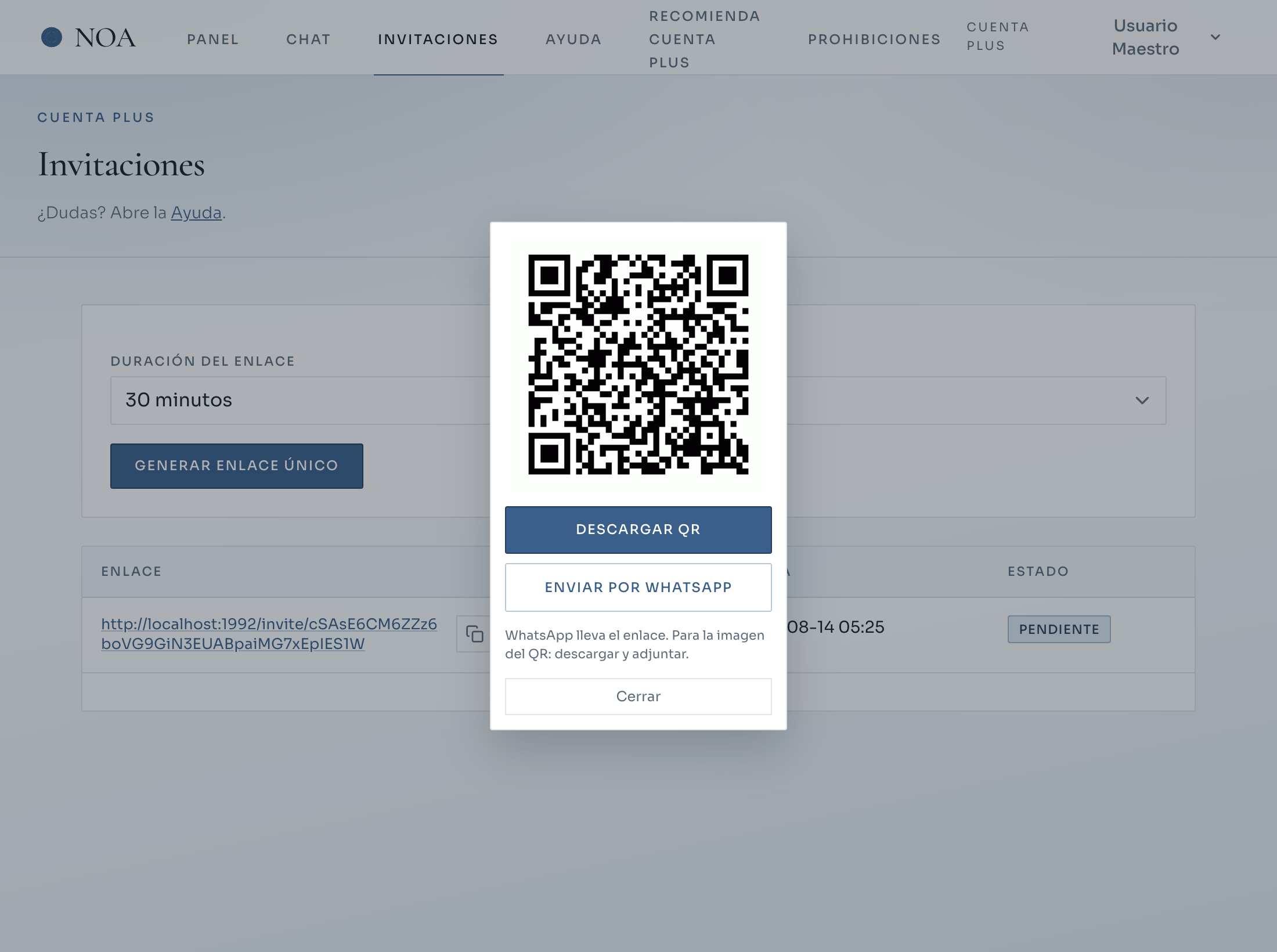
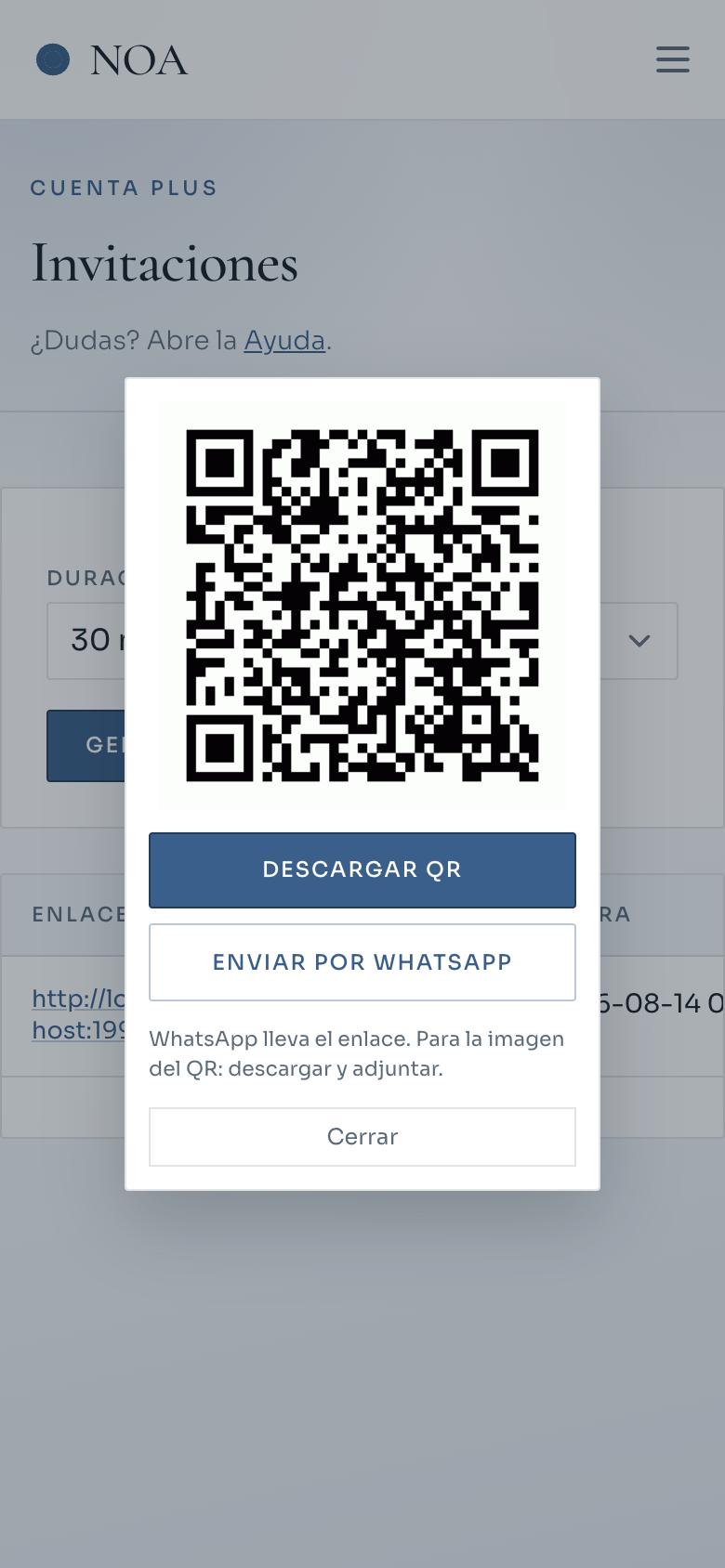
- Ve a Invitaciones (o + Invitación desde el chat).
- Elige cuánto dura el enlace: 30 minutos, 1 hora, 6 horas, 24 horas, 7 días o fecha/hora personalizada.
- Comparte solo con esa persona: copiar, ícono QR (Descargar PNG / WhatsApp / Cerrar) o WhatsApp.
- El tiempo de vida es del enlace, no del chat: si ya lo usaron, el chat sigue aunque el link expire.
- Si eliminaste el chat, ese enlace ya no sirve: genera una nueva invitación.
- El cupo (arriba en Invitaciones) cuenta chats que tú hospedas y enlaces pendientes. Un chat donde te invitaron no gasta cupo. Si dice tope y no hospedas a nadie, ya tienes un enlace pendiente.
2. Cómo entras a tu cuenta
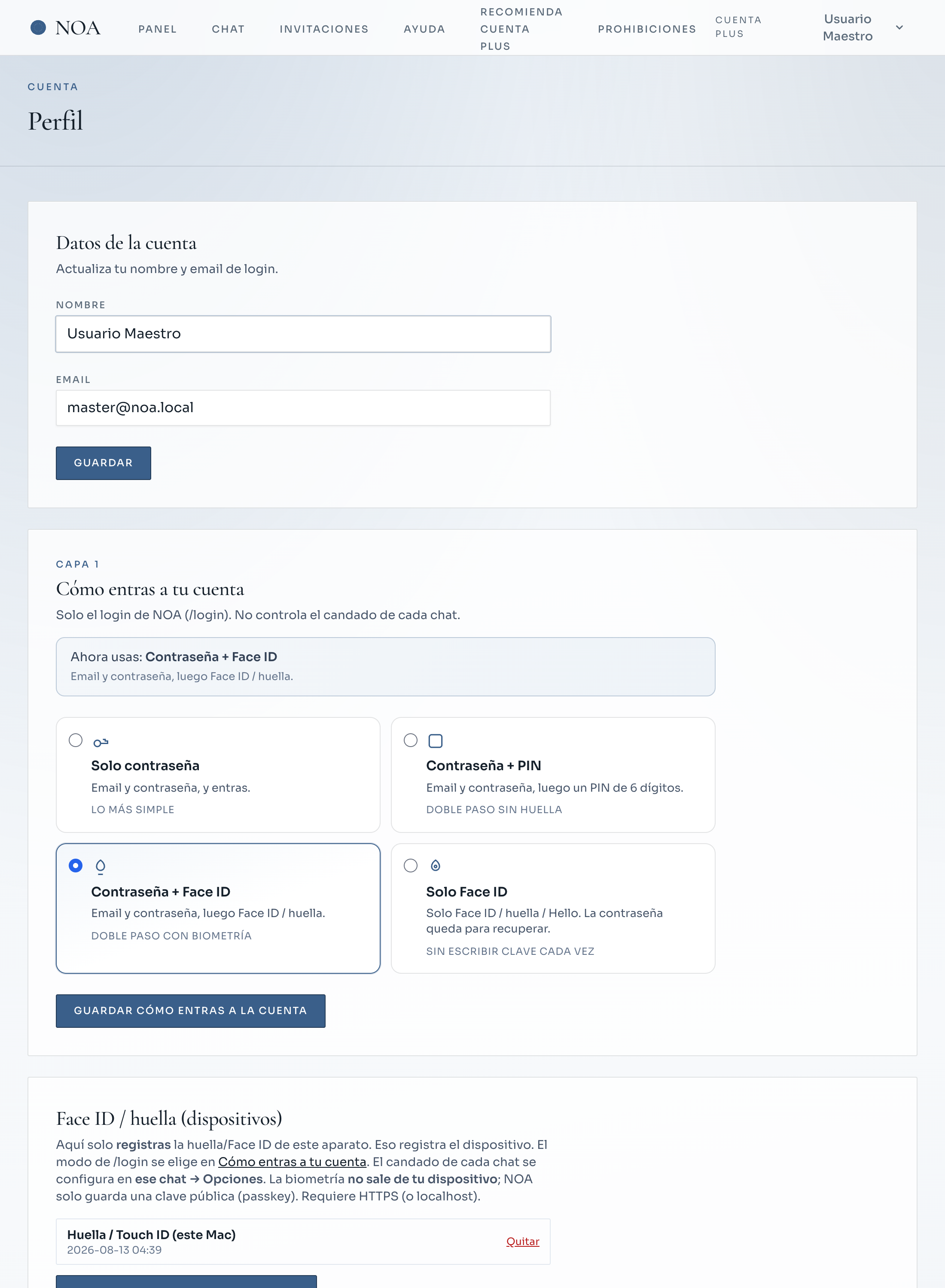
- No hay opción Recordarme, pero la sesión dura una semana sin usar la app: cerrar el navegador no te saca. Te pide clave otra vez si pasa esa semana o si usas Salir rápido.
- Si al enviar sale «Tu plan venció…», las conversaciones que tú iniciaste quedaron en solo lectura por el pago. En un chat donde otra Cuenta Plus es la anfitriona y está al día, puedes seguir escribiendo. Para reactivar las tuyas hay que registrar el pago.
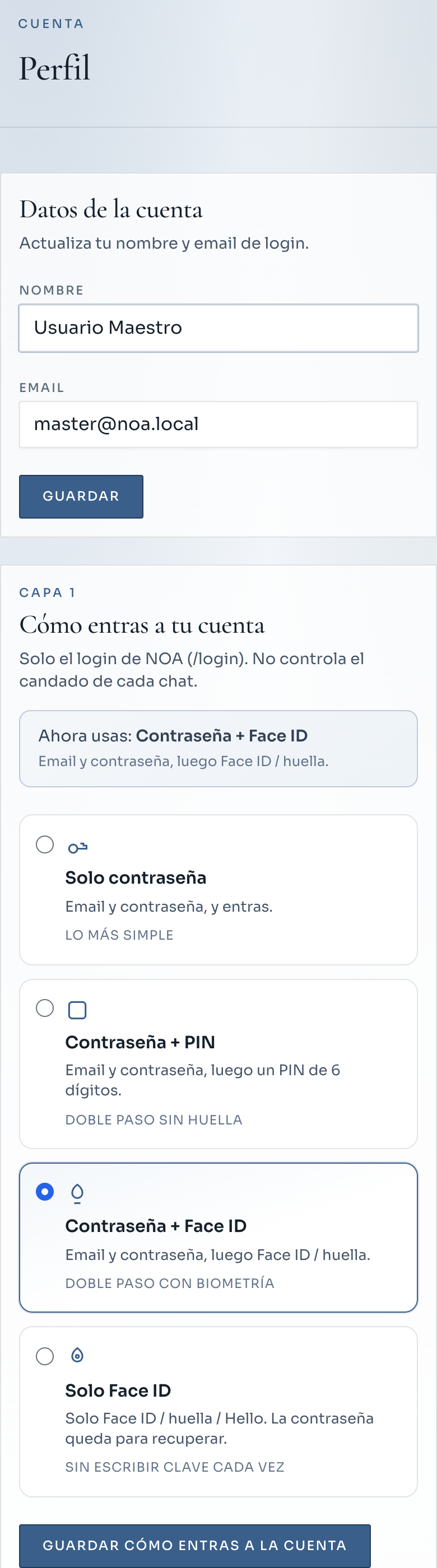
- En Perfil hay dos paneles distintos:
- Cómo entras a tu cuenta — modo de
/login: solo contraseña; contraseña + PIN; contraseña + Face ID; o solo Face ID. Face ID siempre está en el login; los factores se cumplen en cualquier orden. - Cómo entras a tus chats — preferencia de candado para chats nuevos y tu PIN de desbloqueo de chat.
- Cómo entras a tu cuenta — modo de
- Registrar Face ID en el dispositivo no cambia el modo de login: debes guardar el modo en Perfil.
- El invitado siempre entra con email + contraseña (ignora los modos A–D).
- El PIN de cuenta (2FA en login) no es el mismo que el PIN de candado del chat.
3. Chatear
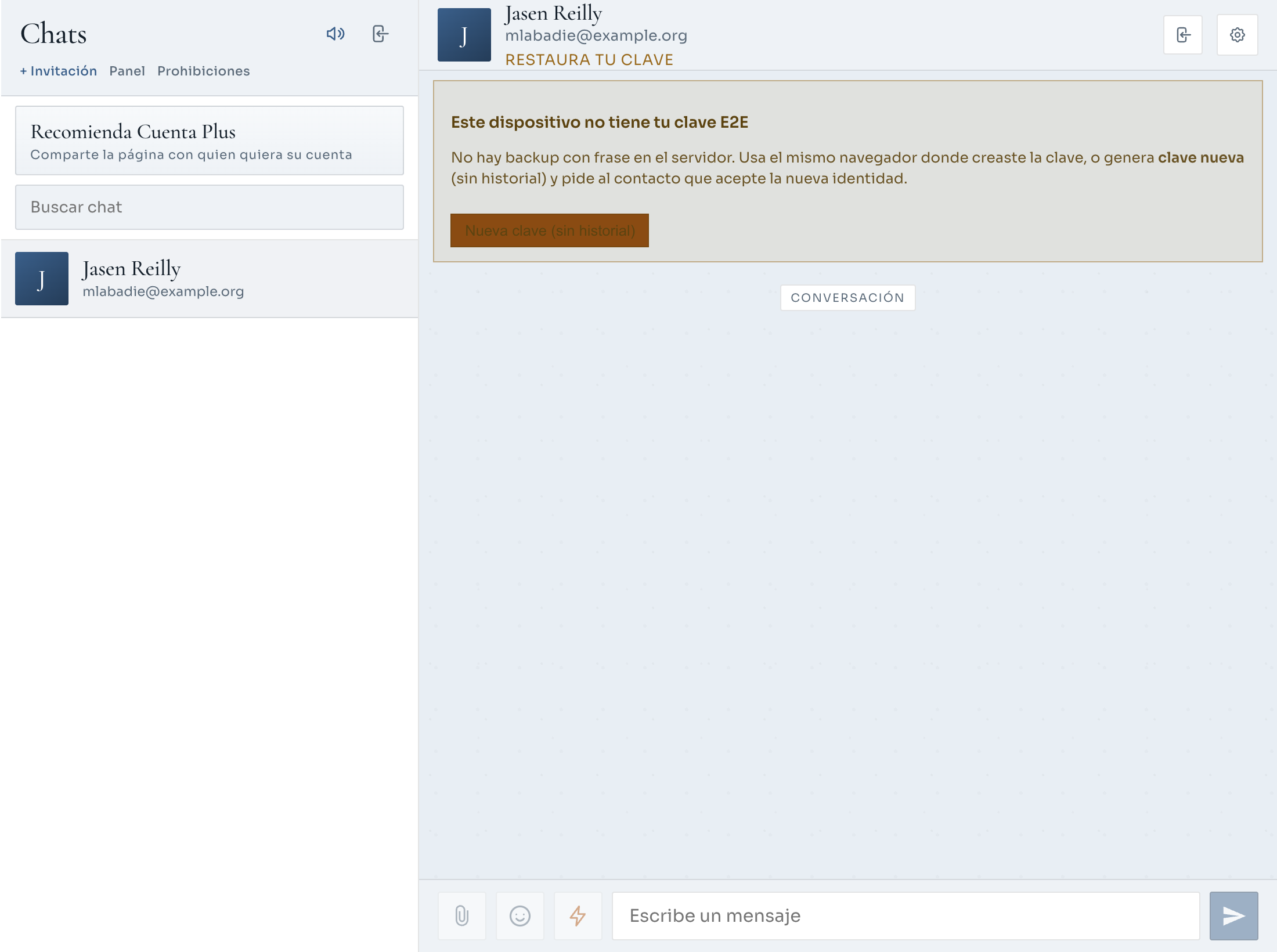
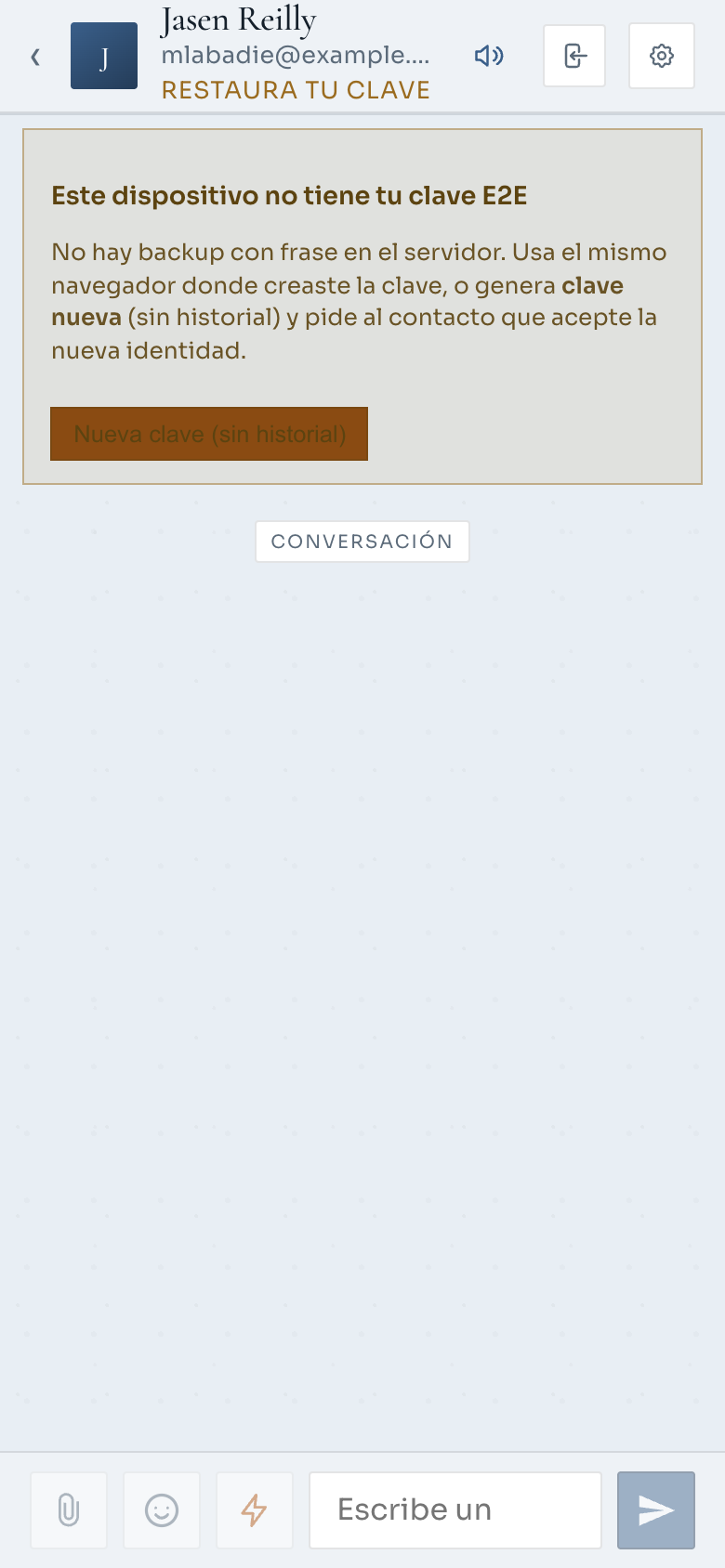
- Abre Chat y elige la conversación. Ves el apodo/nombre y el email de login del invitado (identidad estable). La lista no muestra el texto del último mensaje. Si te invitaron a un chat, la fila muestra el badge Invitado.
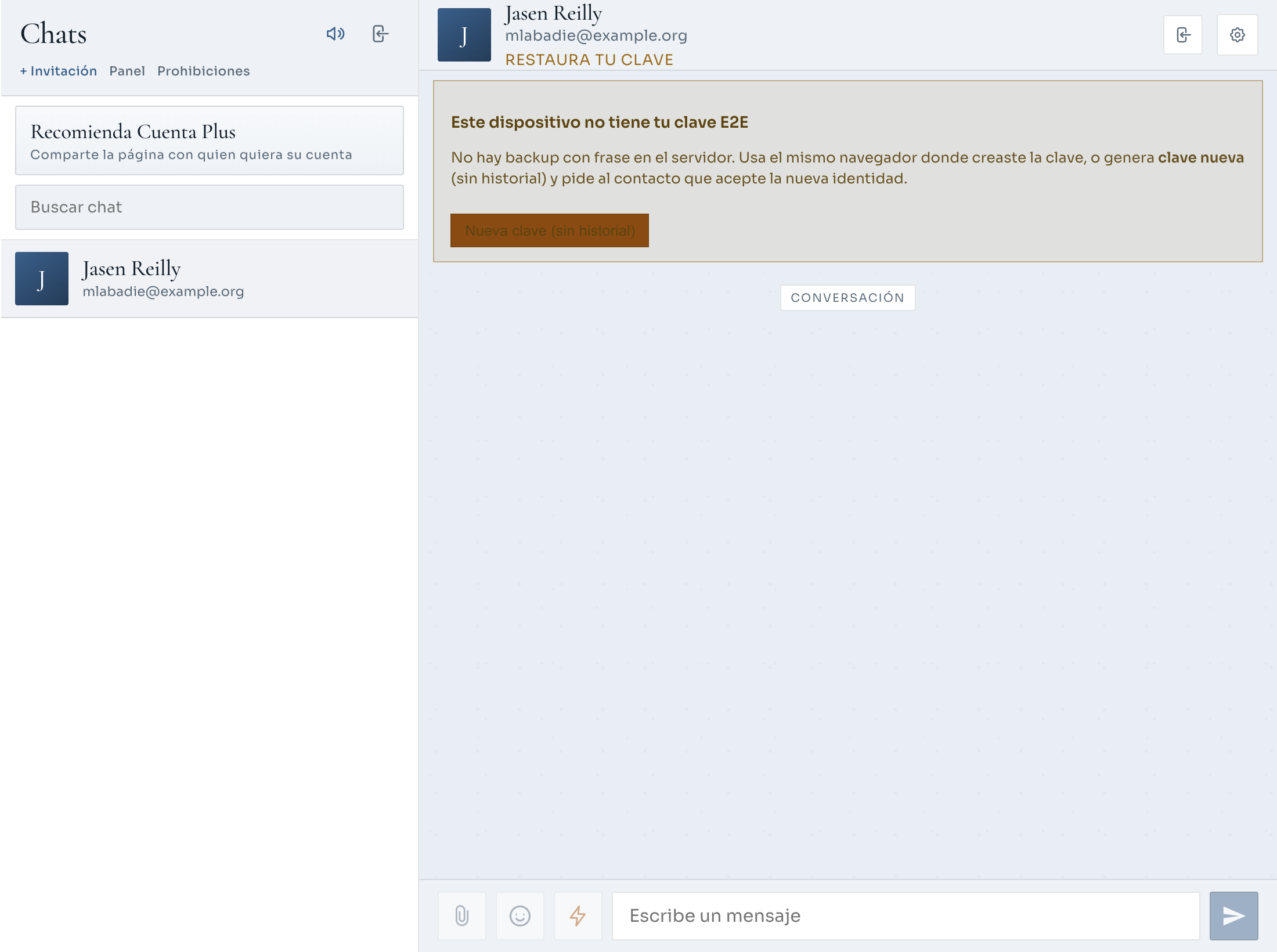
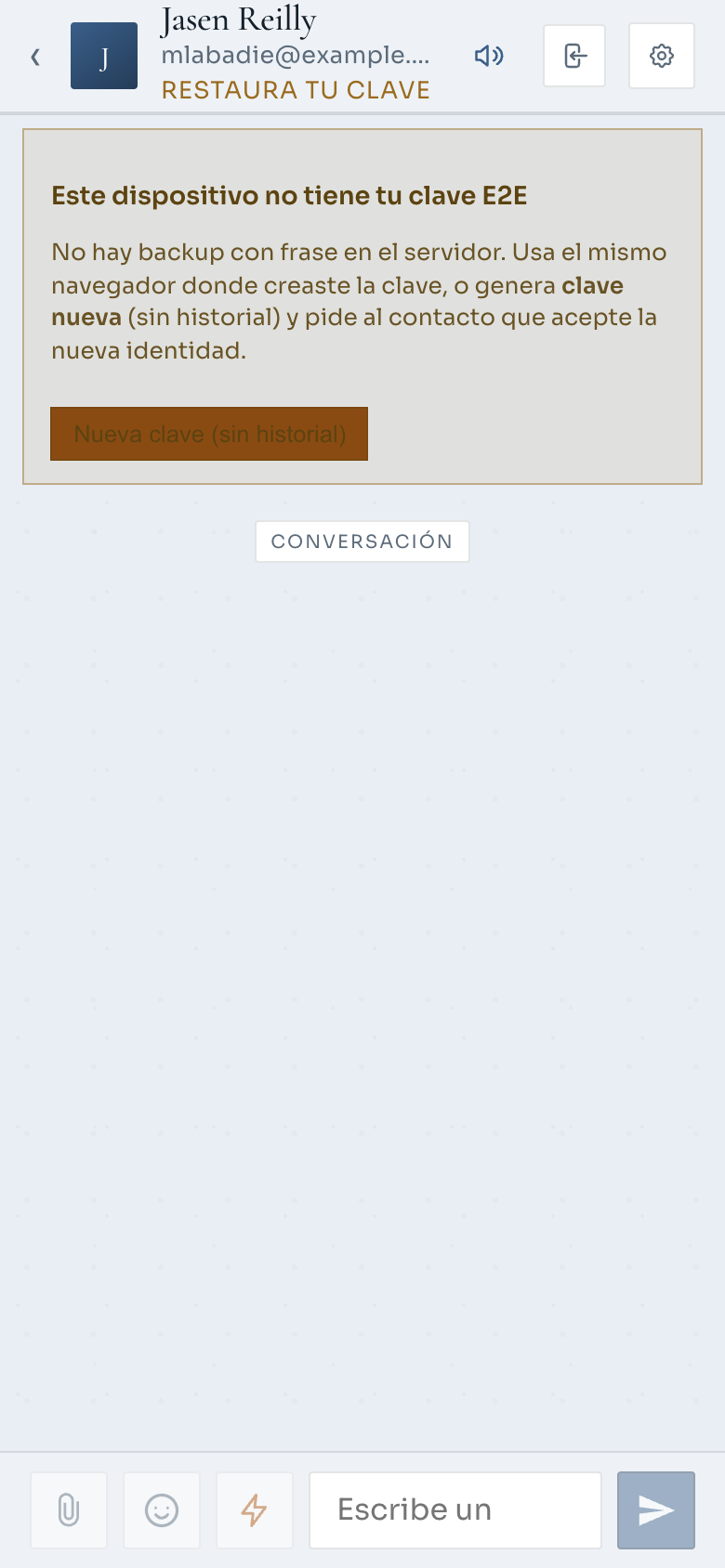
- Hasta E2E activo no puedes enviar; sí puedes escribir borrador. Verás Esperando que el otro dispositivo se conecte… o Restaura tu clave.
- Con E2E listo: texto, adjuntos (clip / en móvil +: Foto, Video, Audio, Archivo), emojis, pegar imagen y zumbido (rayo). Un enlace del mensaje se toca y abre en pestaña nueva. En el celular el teclado sigue abierto al enviar; se cierra al tocar el hilo. Antes de enviar un archivo: modo Normal, Temporal (temporizador al abrir) o Ver una vez.
- Responder: menú ▼ → Responder (en móvil, deslizar a la derecha). La cita muestra el texto descifrado en el dispositivo. Lectura: punto gris → azul.
- El punto se pone azul cuando el mensaje estuvo a la vista en la pantalla del otro, no al abrir el chat: si no bajó hasta el último, ese sigue gris. Si en ese momento se le cortó la señal o cambió de app, el aviso se guarda y sale al volver (unos segundos de retraso).
- No hay “en línea”; solo escribiendo… si el otro tiene el chat abierto y escribe.
4. Candado al abrir un chat
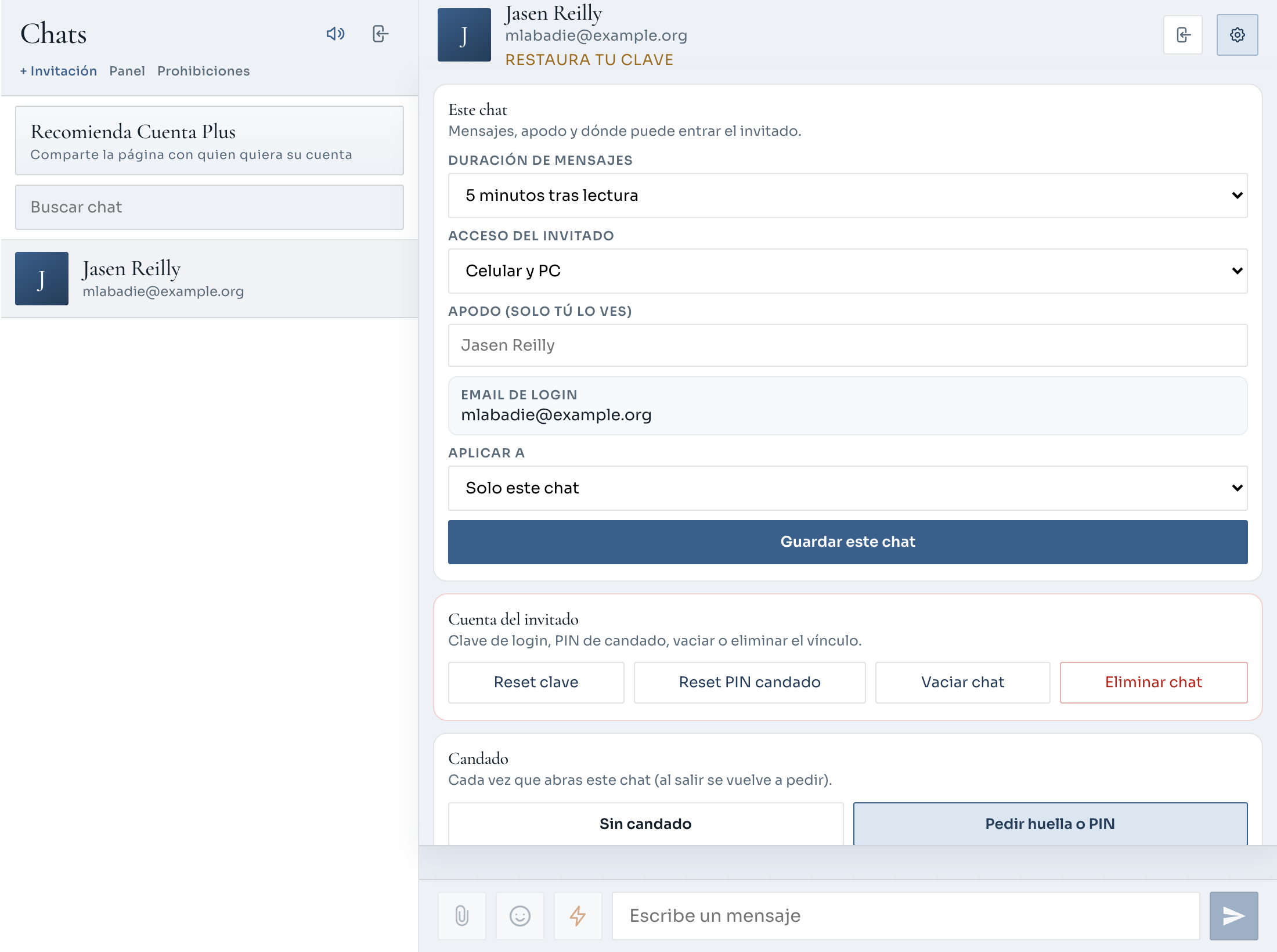
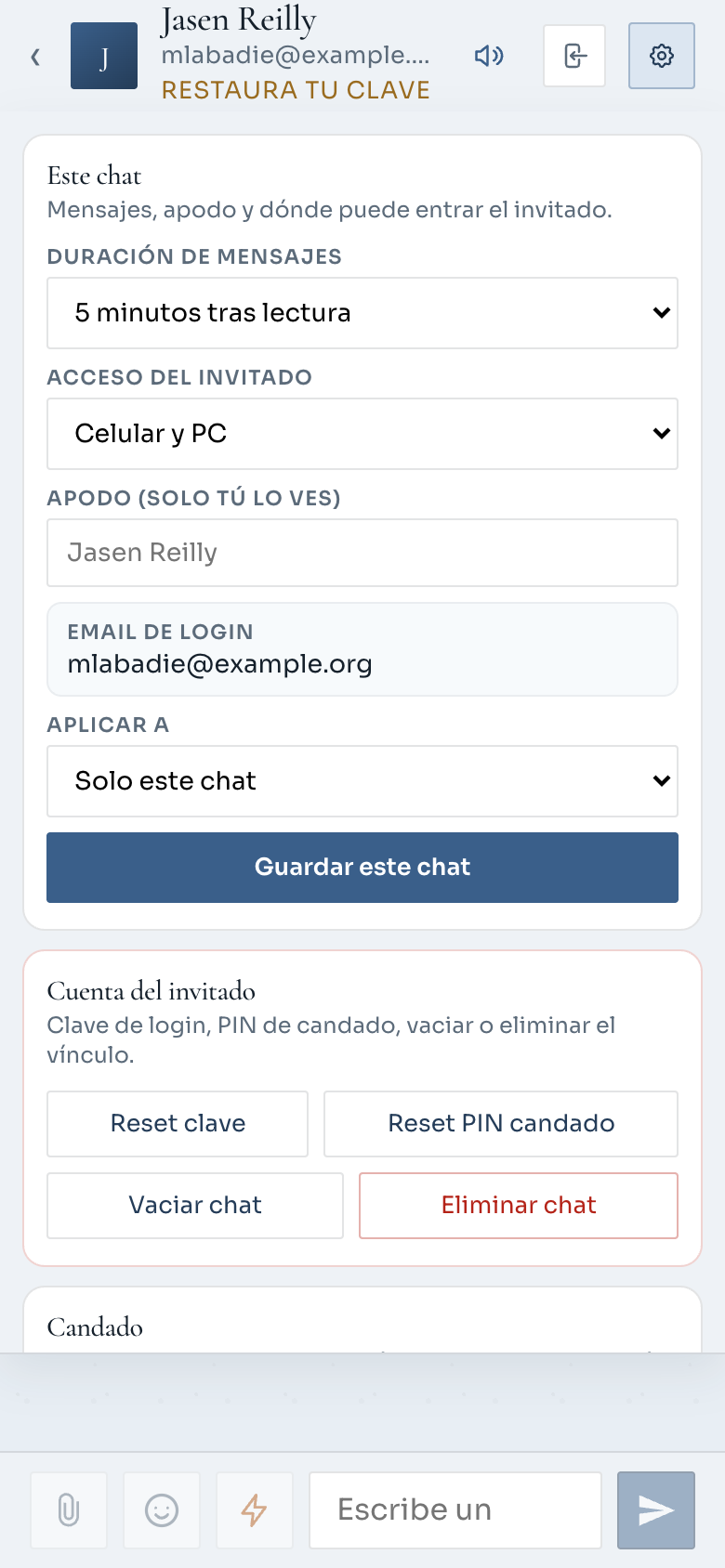
- Tú decides si un chat pide desbloqueo: Opciones → Candado → Pedir huella o PIN → Guardar.
- Cada persona usa su propio Face ID o PIN de candado (el invitado no usa el tuyo).
- Al salir a la lista y volver a abrir el chat, se vuelve a pedir (no queda abierto toda la sesión del navegador).
- El PIN de candado se crea o cambia en ese mismo bloque (o la primera vez en la pantalla Desbloquear chat).
- Preferencia para chats nuevos: Perfil → Cómo entras a tus chats.
5. Cifrado de extremo a extremo (E2E)
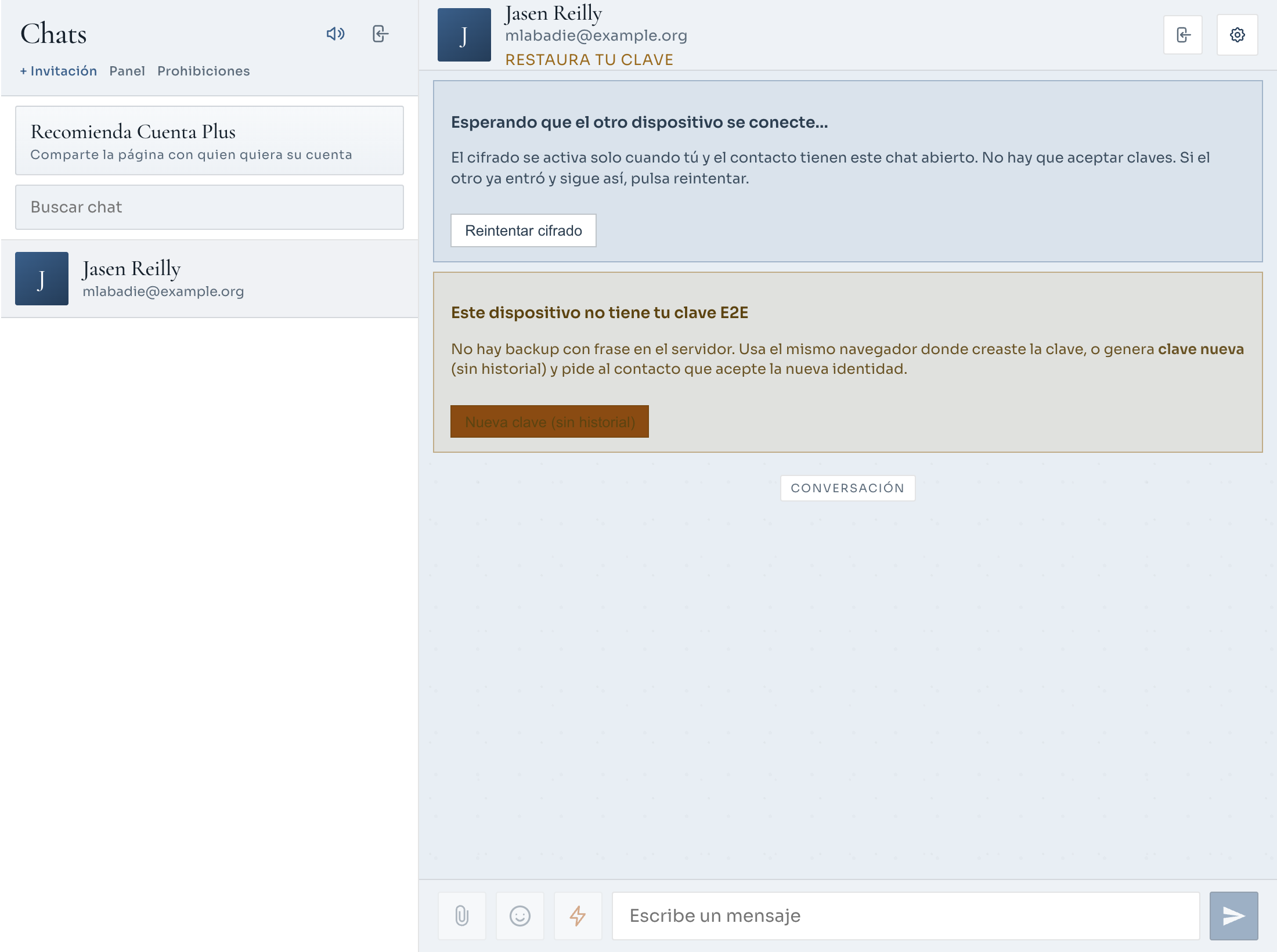
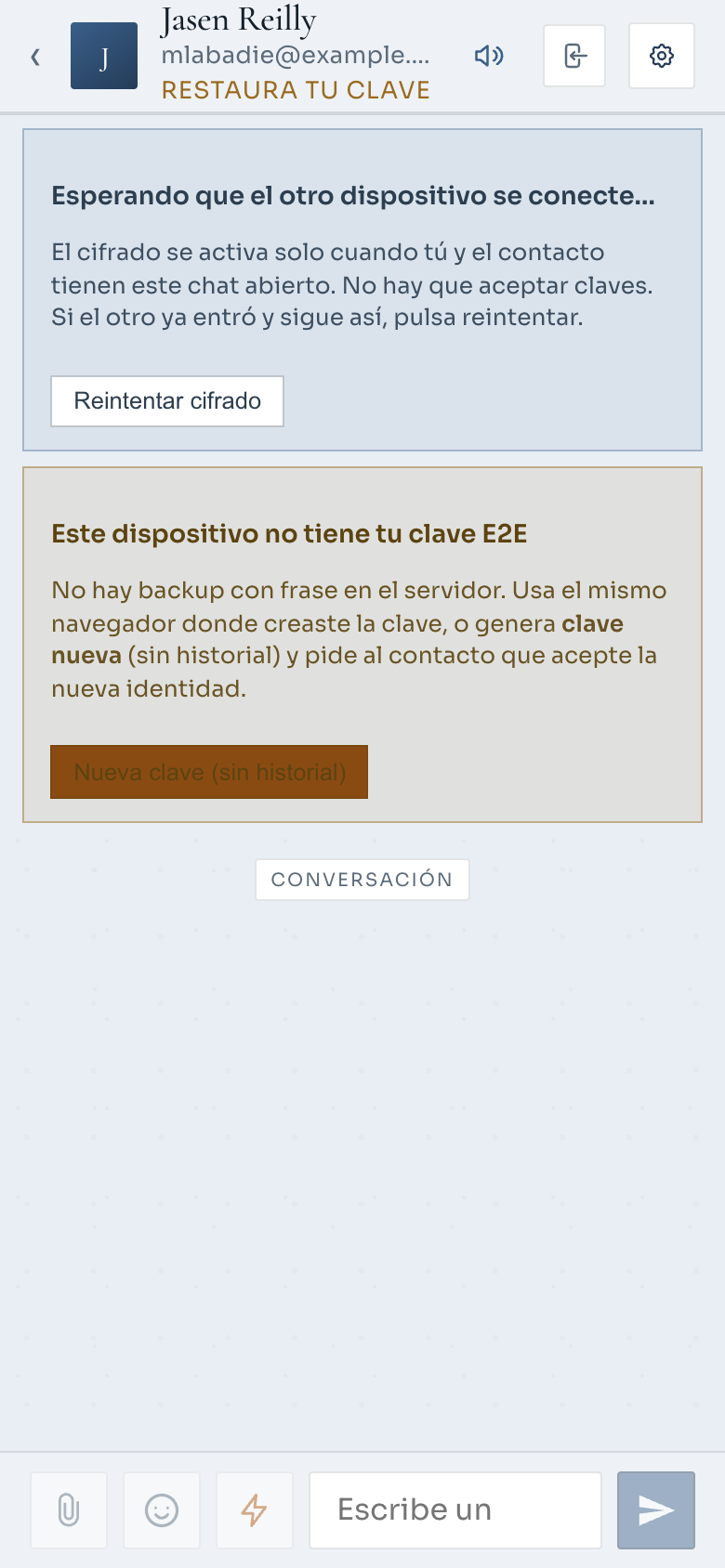
Los mensajes y archivos se cifran en tu dispositivo antes de llegar a NOA. El servidor guarda contenido cifrado; no tiene tus claves privadas para leerlos.
| Estado | Significado |
|---|---|
| Esperando que el otro dispositivo se conecte… | Falta que el contacto abra este chat (o restaura tu clave). Pulsa Reintentar cifrado si ya abrieron ambos. |
| E2E activo | Todo mensaje/archivo nuevo va cifrado. |
| Renovando el cifrado de este chat… (lo ve el invitado) | La clave del chat quedó vieja para su dispositivo. Tu cuenta la republica sola con solo tener el chat abierto; no hay nada que pulsar. |
| La clave del contacto se actualizó | Aviso suave; el cifrado se reajusta solo (no hay que “aceptar”). |
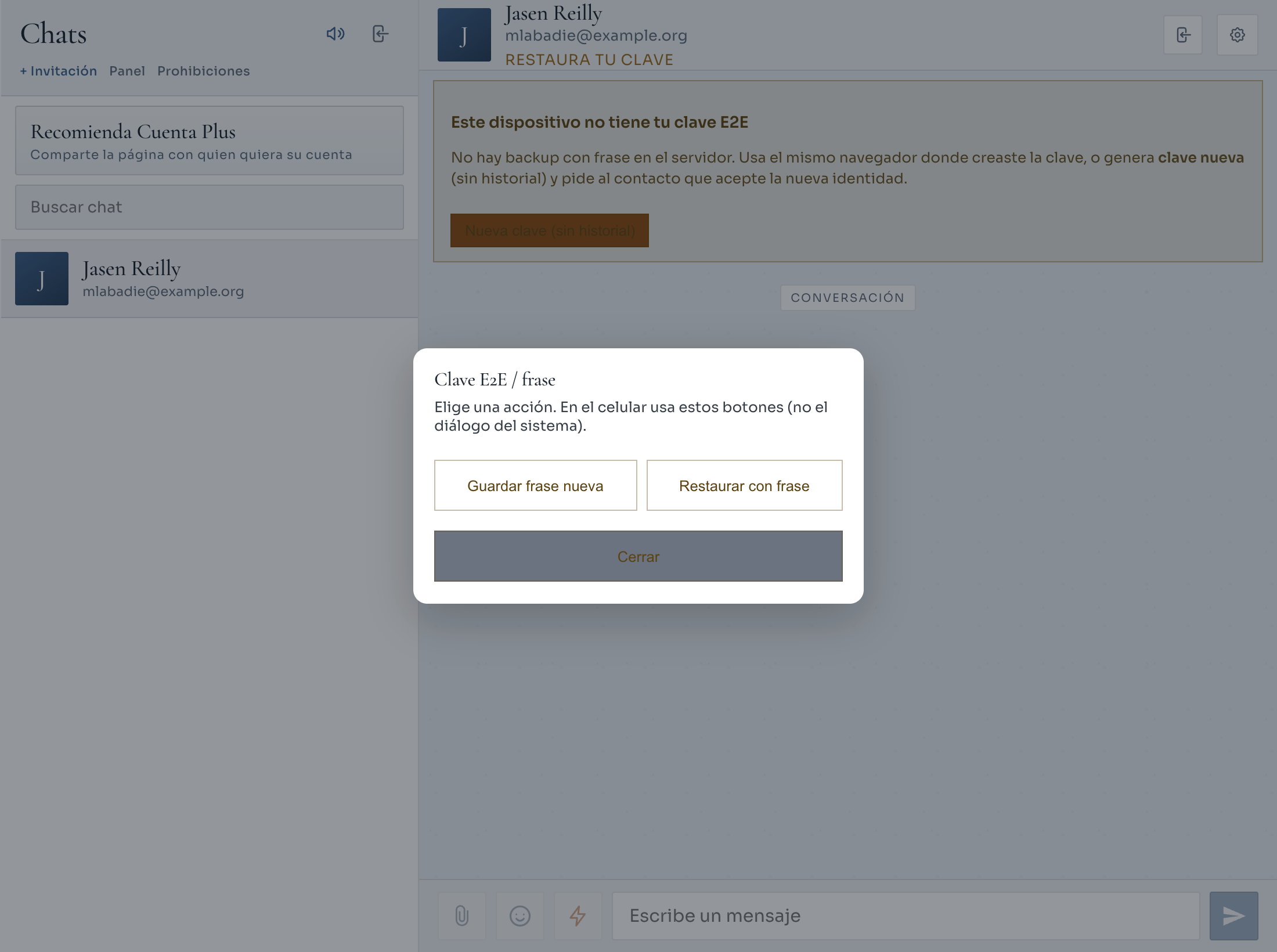
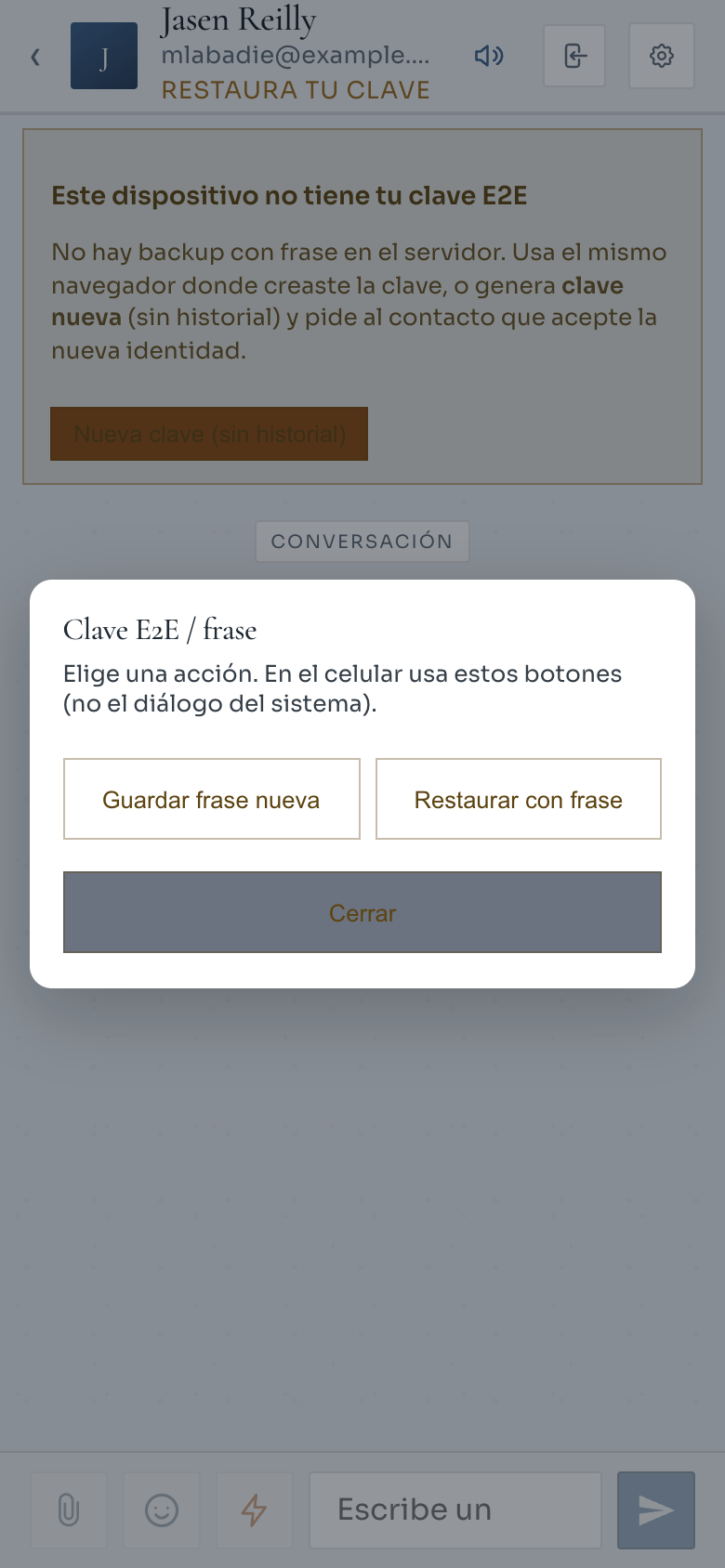
| Restaura tu clave | Este navegador no tiene tu clave. Restaura con frase o crea Nueva clave (sin historial). |
Esto no es “como Signal” ni impide capturas de pantalla. Detalle: aviso de cifrado.
6. Claves y frase de recuperación
- Privada: solo en tu dispositivo. Nunca se envía a NOA.
- Pública: se publica para que el otro pueda cifrar hacia ti.
- Opciones → Clave E2E / frase: Guardar frase nueva (backup cifrado; éxito = aviso verde breve) o Restaurar con frase en otro aparato.
- Sin frase, si limpias el navegador o cambias de dispositivo, puedes perder el historial cifrado.
- Guarda la frase offline; NOA no puede recuperarla por ti.
7. Botón Opciones (engranaje)
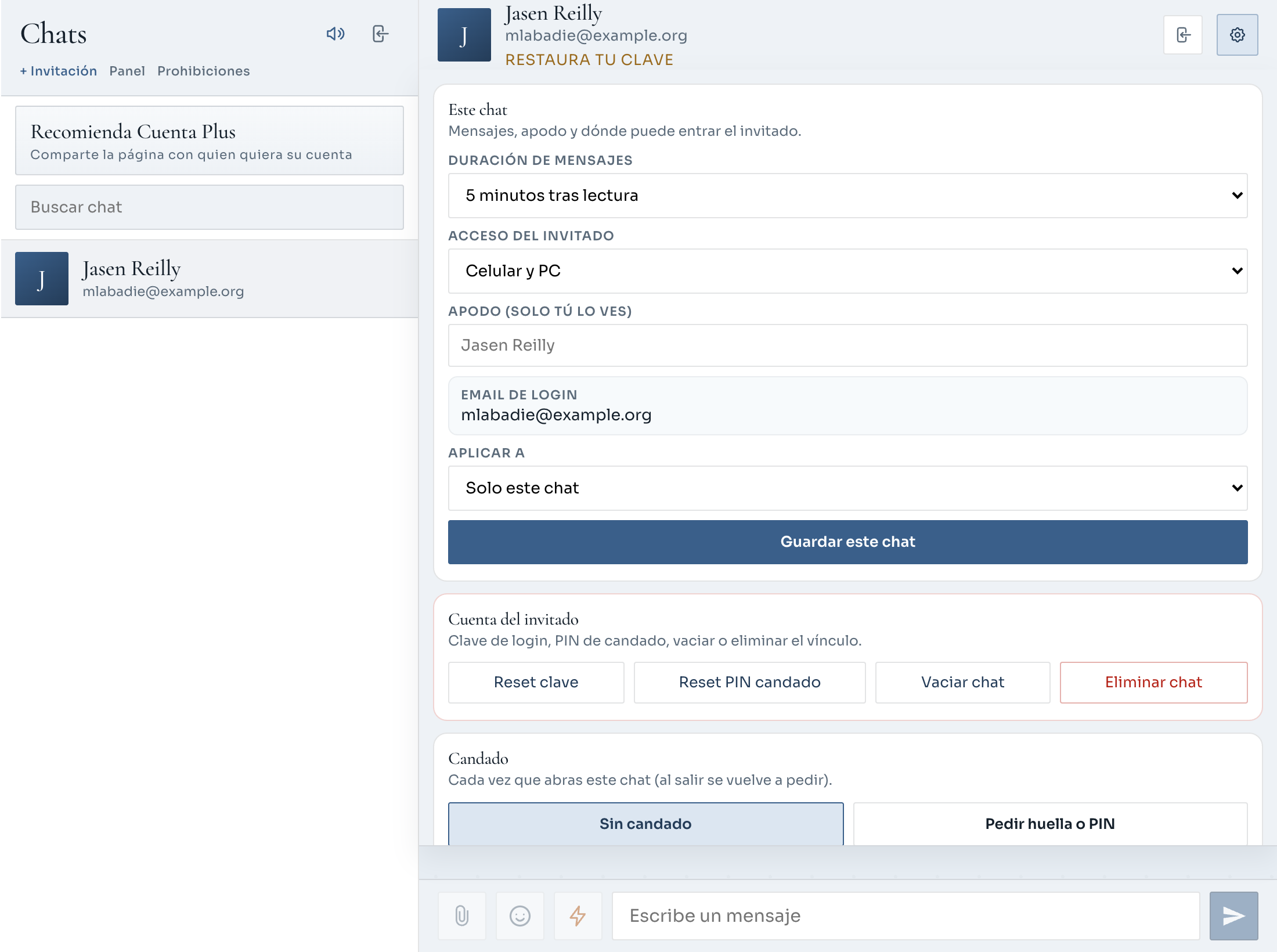
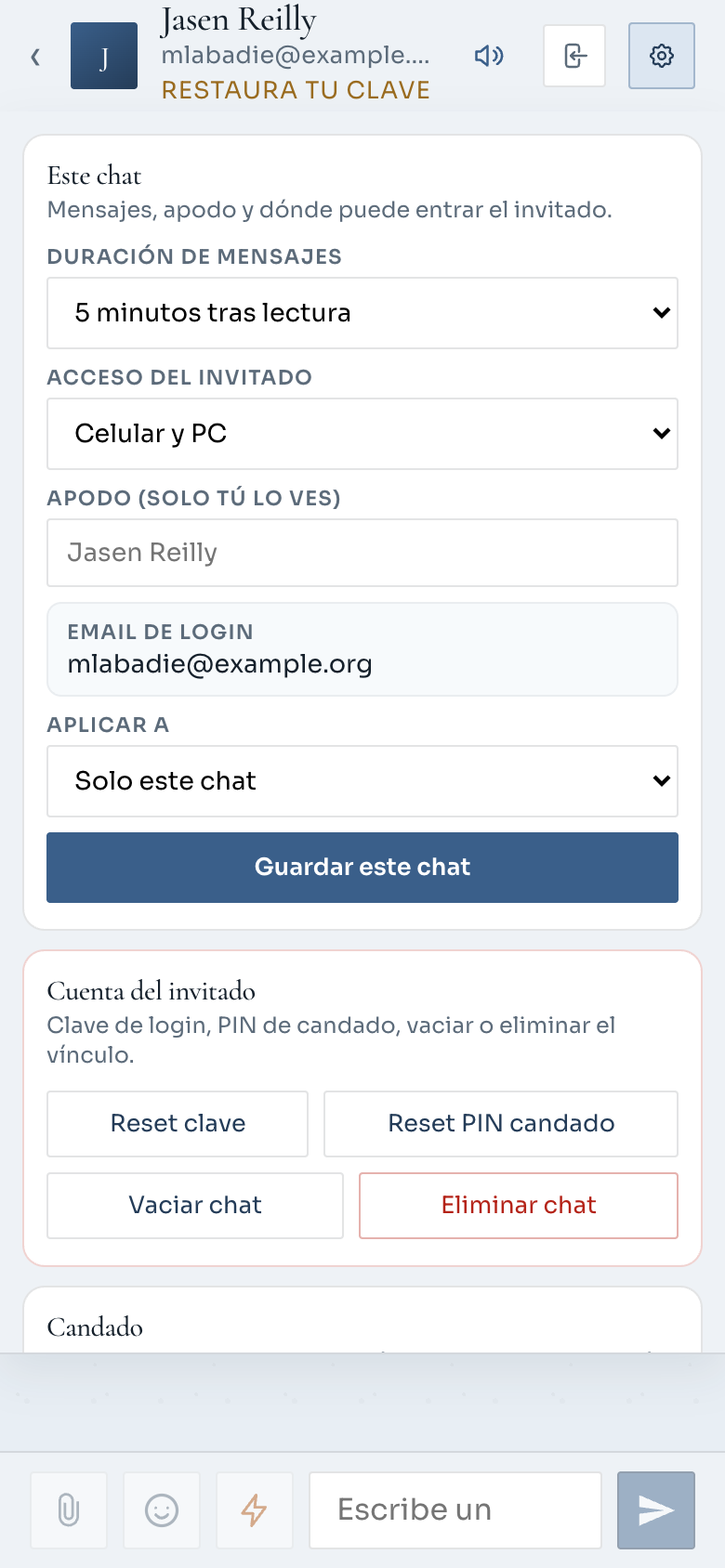
En el chat abierto: la puerta = Salir rápido; el engranaje = Opciones de este chat.
- Este chat: duración y acceso del invitado (con Aplicar a este chat o default para chats nuevos); el apodo es siempre solo de ese chat → Guardar.
- Cuenta del invitado: Reset clave · Reset PIN candado · Vaciar chat · Eliminar chat (detalle abajo).
- Candado: pedir huella/PIN al abrir; tu PIN y Face ID.
- Dispositivo: Avisos de zumbido, Avisos de mensajes, Clave E2E / frase, Tapadera clima, Ayuda, Actualizar.
- Avisos de zumbido: ON/OFF por cuenta. Tocar ON pide el permiso del navegador; tocar otra vez los apaga (deja de llegar el aviso del sistema; con el chat abierto el zumbido se oye igual).
- Avisos de mensajes: opt-in por cuenta (tuya y del invitado por separado, apagado por defecto). Con ON el sistema avisa por cada mensaje que llegue. Es independiente del zumbido.
- Qué ve quien mira el teléfono: la notificación es un parte del clima («Clima Cochabamba 23°»), sin nombre ni texto del chat. Zumbido = Alerta meteorológica en la zona; mensaje = Pronóstico actualizado.
8. Responder y eliminar mensajes
- Menú ▼ → Responder / Eliminar / Seleccionar.
- Móvil: deslizar a la derecha = responder; a la izquierda = eliminar (con confirmación).
- Varios: Seleccionar (o long-press) → Eliminar en la barra.
- El invitado no puede eliminar mensajes.
9. Reset, vaciar y eliminar
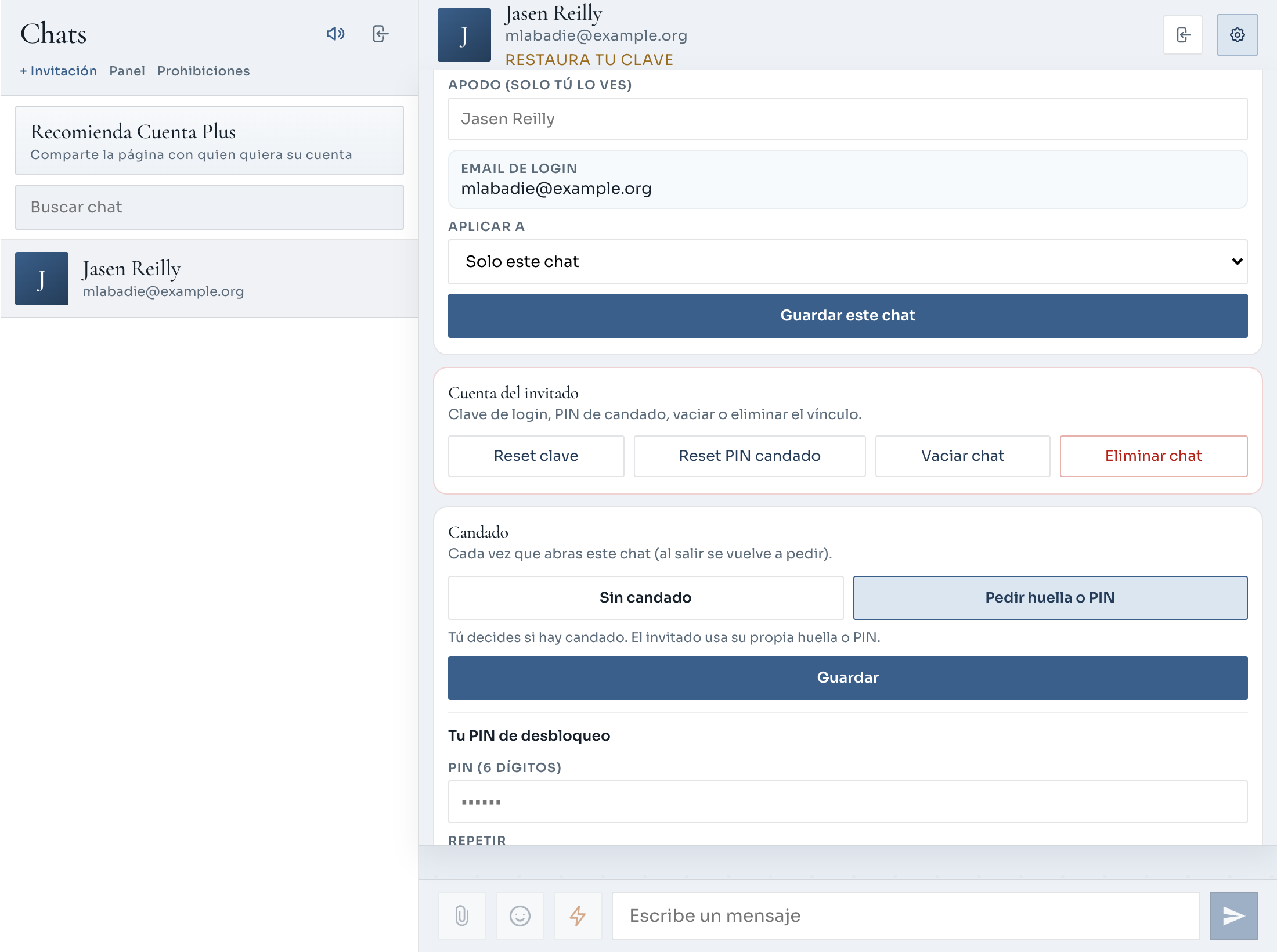
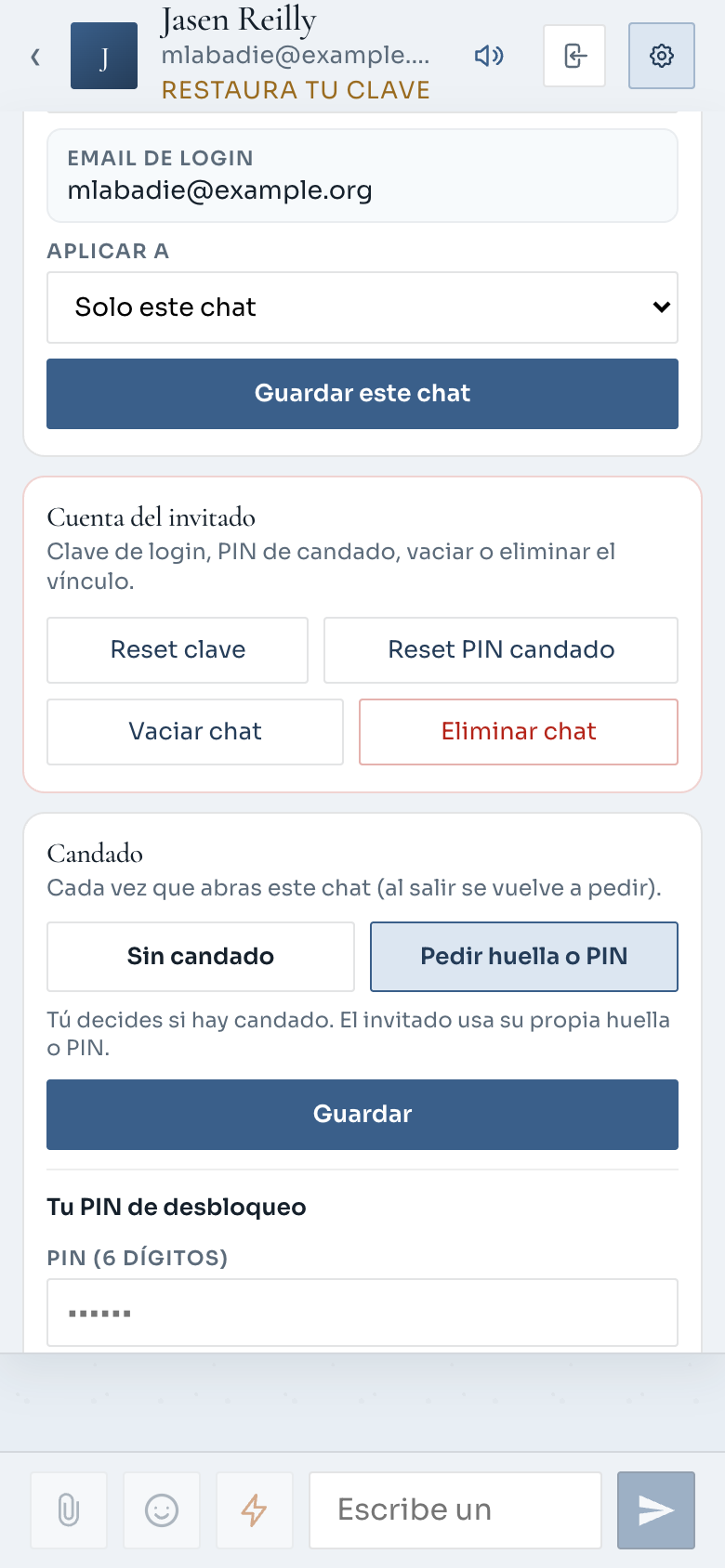
| Acción | Efecto |
|---|---|
| Reset clave | Enlace (~60 min, un uso) para que el invitado ponga contraseña de login nueva. |
| Reset PIN candado | Borra el PIN de candado del invitado (no la contraseña). En el próximo open creará uno nuevo. |
| Vaciar chat | Borra mensajes y archivos; el vínculo se mantiene. El E2E se reactiva al abrir ambos. |
| Eliminar chat | Borra historial y corta el vínculo. La cuenta del invitado permanece. Para volver: nueva invitación (chat vacío). |
10. Discreción en pantalla
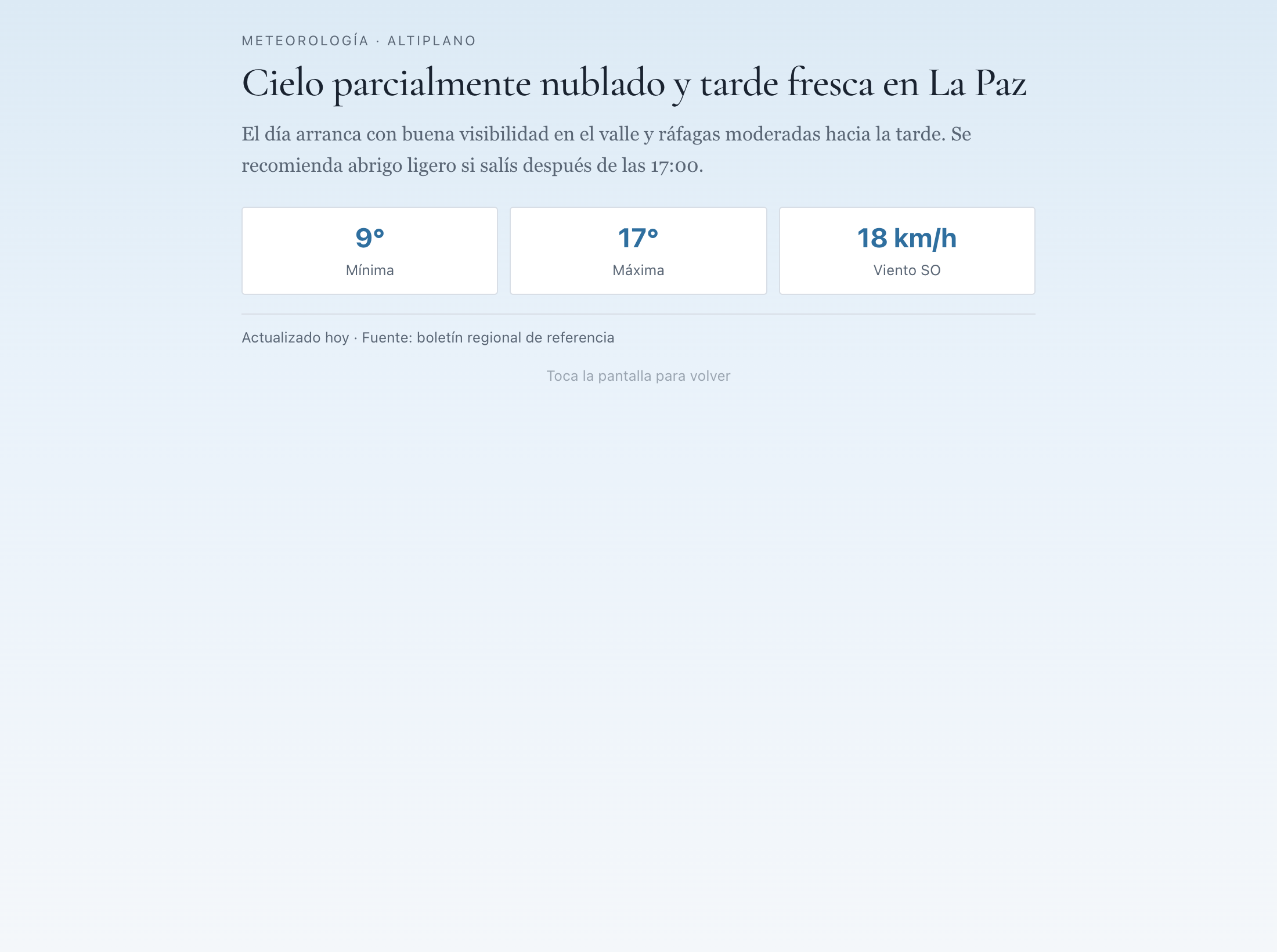
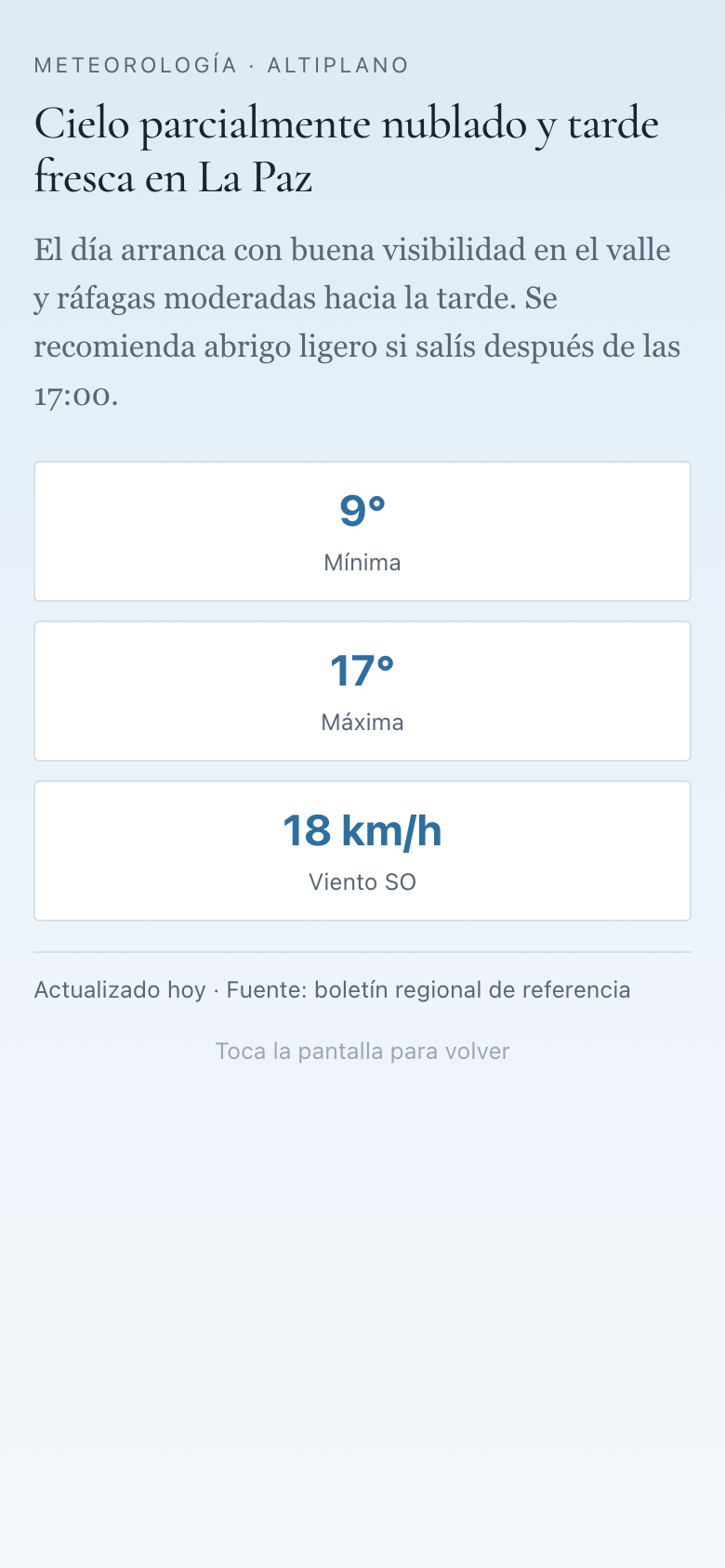
- En el chat, la pestaña puede mostrar un título de clima (no el nombre del producto) al ocultar la ventana.
- Tapadera clima: ON (Opciones): al cambiar de app/pestaña o pulsar Esc aparece el clima encima (sesión viva). Toca para volver.
- Salir rápido (puerta): pide confirmación, cierra la sesión y va a la página
/clima.
11. Problemas frecuentes
| Problema | Qué hacer |
|---|---|
| No puedo enviar / “Esperando que el otro dispositivo se conecte” | Que el invitado abra el mismo chat. Pulsa Reintentar cifrado. Si cambiaste de navegador, restaura con Clave E2E / frase. |
| El invitado dice que no lee nada («Mensaje cifrado») | Abre ese chat y déjalo abierto un momento: tu cuenta detecta que la sesión quedó vieja y publica una clave nueva sola. Los mensajes anteriores le saldrán como Mensaje anterior al cifrado actual; si alguno importa, reenvíalo (tú sí lo sigues viendo). |
| El candado no pide PIN al volver | Sal a la lista con ‹ y vuelve a abrir. Si sigue sin pedir, revisa Opciones → Candado → Guardar. |
| Face ID dice demasiados intentos | Usa el PIN de desbloqueo; espera un minuto. El tráfico del chat ya no debería bloquear Face ID. |
| No leo mensajes tras limpiar el navegador | Sin frase de recuperación no hay forma de recuperarlos. Guarda la frase a tiempo. |
| Invitado olvidó contraseña de login | Opciones → Reset clave → envíale el enlace. |
| Invitado olvidó PIN de candado | Opciones → Reset PIN candado. |
| Quiero borrar historial pero seguir hablando | Vaciar chat (no Eliminar). |
| Zumbido solo con el chat abierto | Opciones → Avisos de zumbido en cada dispositivo. iPhone: Safari → pantalla de inicio (Chrome en pestaña no sirve). Android: Chrome con HTTPS. |
| Invitado bloqueado en PC | Opciones → acceso Celular y PC, o que abra desde el teléfono. |
| Chat cerrado / enlace 410 | Genera una nueva invitación. |
Legal: Términos · Prohibiciones · Cifrado